Passo a passo para fazer o Personagem
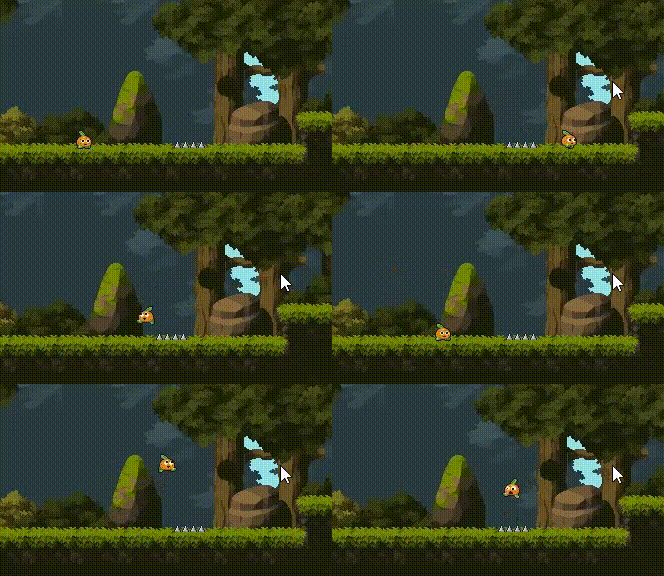
Necessário download da Godot 4.2 para abrir o projeto e poder executar, modificar e criar.
Descrição do personagem:
- Não possui super poderes;
- Sofre dano quando colide com inimigo, projétil ou algo prejudiial;
- Seus estados de animação são: parado, andando e ferido (em breve atacando).
A árvore de nós da cena do Personagem ficou assim:
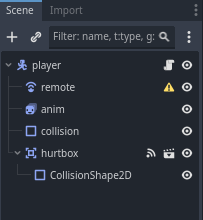
Vou reescrever a árvore aqui com os nomes de cada nó:
- CharacterBody2D
- RemoteTransform2D
- AnimatedSprite2D
- CollisionShape2D
- Area2D
- CollisionShape2D
O nó anim (AnimatedSprite2D) possui as seguintes animações:
- “idle”: estado de espera (Autoplay ativado);
- “walk”: personagem caminha para esquerda ou direita apertando a tecla ← ou →;
- “hurt”: estado de ferido ao receber dano de inimigo ou algo prejudicial para ele. Se desloca com um salto baseado na posição do inimigo;
- “jump”: estado de pulo apertando a tecla space.
Física aplicada ao pulo do Personagem
A lógica de física aplicada ao pulo do Personagem fornecida pela Godot ao criar um script para um nó CharacterBody2D, não é a mecânica mais ideal. A imagem a seguir ilustra o pulo do jogador como uma parábola. Resumindo muito todas as contas que levam ao resultado de velocidade inicial e gravidade, utilizando esses cálculos temos um pulo com maior controle e sensibilidade, ainda não é a mecânica ideal, mas já é bem melhor do que um código básico disponibilizado na engine. Essas fórmulas aparecerão em nosso script mais para frente! 😉
Ao fazer o Personagem pular, após as implementações da fórmula mais trabalhada, podemos notar uma leve diferença entre apertar e soltar rapidamente a tecla space e apertar e não soltar enquanto o Personagem sobe e cai. A altura do pulo muda, por menor que seja, há diferença e muito mais sensibilidade e controle ao direcionar nosso Personagem.
Quando o nó do Personagem for inicializado, algumas variáveis serão configuradas, como a velocidade de pulo (jump_velocity), a gravidade (gravity) e a gravidade durante a queda (fall_gravity). A essas variáveis serão atribuídas as fórmulas para posteriormente manipular a física do pulo do Personagem.
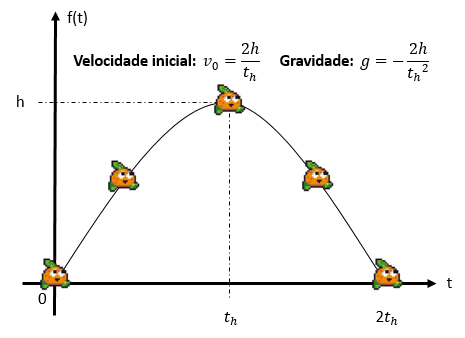
Veremos a aplicação disso mais a frente no script do Personagem.
Nós de colisões do Personagem
Na imagem, a cápsula Azul Claro é o primeiro “CollisionShape2D” e a caixa vermelha é o “CollisionShape2D” do “hurtbox”.

Configurando a Câmera para seguir o Personagem
O nó da câmera (Camera2D) estará na cena principal do nível e não na cena do Personagem. Ao colocar o nó camera2D como filho do Personagem, podem ocorrer problemas, como por exemplo na morte do Personagem a câmera se perde, pois o nó raiz do qual ela era filha foi removido do cenário, mas estando a câmera na cena principal do nível, ela continuará funcionando corretamente mesmo que ocorra a morte do Personagem. Na imagem a seguir exemplifica a cena do Mundo 01 e o nó World-01 que recebe um script.
O nó spikes-area mostrado na imagem abaixo será visto mais adiante.
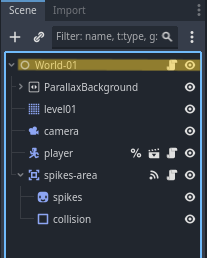
Para fazer a câmera seguir o Personagem é muito simples. No nó raiz da cena do primeiro nível do jogo (neste projeto é a cena World-01), adicionamos um script e o seguinte código nele:
extends Node2D

@onready var player = $"%player" as CharacterBody2D
@onready var camera = $camera as Camera2D

func _ready():
  player.follow_camera(camera)
Observações:
- As variáveis "player" e "camera" são referências de nós da cena "world_01".
- Dentro da função _reay(), o método follow_camera(camera) chamado será criado no script do player.
Antes de iniciarmos toda a explicação do código, adicione ao script do player o sinal body_entered(body) do nó "hurtbox" (Area2D) assim:
- clique no nó "hurtbox";
- na aba a direita terá Inspector / Node / History, clique em Node;
- na aba signals clique 2x no sinal body_entered();
- abrirá uma nova tela para você selecionar para qual script o sinal irá;
- clique sobre o nó player e depois no botão Connect;
- A função já estará no script do player, só confirmar!
Pronto! Agora podemos ir para o script do nosso Personagem player.
Vamos ao código do Personagem:
Quebraremos em partes o código para explicar por trechos. A sequência será a mesma do script do projeto.
- Constantes e Variáveis:
extends CharacterBody2D

const SPEED = 150.0
const AIR_FRICTION := 0.5

var is_jumping := false
var direction
var is_hurted := false
var knockback_vector := Vector2.ZERO
var knockback_power := 20

var jump_velocity
var gravity
var fall_gravity
var jump_velocity_knockback := -340

@export var jump_height := 64
@export var max_time_to_peak := 0.5

@onready var remote = $remote as RemoteTransform2D
@onready var anim = $anim
- SPEED: Define a velocidade máxima de movimento horizontal do personagem.
- AIR_FRICTION: Define a fricção do ar, usada para suavizar o movimento horizontal enquanto o personagem está no ar.
- is_jumping: Indica se o Personagem está atualmente pulando.
- direction: Armazena a direção do movimento horizontal do personagem (-1 para esquerda, 1 para direita, 0 para parado).
- is_hurted: Indica se o Personagem está atualmente machucado.
- knockback_vector: Vetor que armazena a força de knockback aplicada ao personagem quando ele é atingido.
- knockback_power: Define a potência do knockback.
- jump_velocity: Velocidade inicial do pulo calculada com base na altura máxima de salto e no tempo necessário para alcançar o pico do pulo.
- gravity: Força da gravidade aplicada ao Personagem durante o pulo.
- fall_gravity: Força da gravidade aplicada ao Personagem enquanto ele está caindo.
- jump_height: Altura máxima do pulo.
- max_time_to_peak: Tempo máximo para alcançar o pico do pulo.
- remote: Referência ao nó RemoteTransform2D utilizado para sincronizar a posição do Personagem com a câmera.
- anim: Referência ao nó da animação do Personagem.
As variáveis jump_height e max_time_to_peak estão marcadas com @export. Isso significa que elas podem ser ajustadas diretamente no editor da Godot sem precisar abrir o código-fonte. Isso é útil para ajustar parâmetros do personagem ou do jogo sem a necessidade de mexer no código, tornando o desenvolvimento e o ajuste mais acessíveis e intuitivos para os desenvolvedores e designers.
func _ready():
  Globals.player_life = 10
  jump_velocity = (jump_height * 2) / max_time_to_peak
  gravity = (jump_height * 2) / pow(max_time_to_peak, 2)
  fall_gravity = gravity * 2
- Método _ready():
- Quando o nó do Personagem é inicializado, algumas variáveis são configuradas. Será calculado a velocidade inicial do pulo (jump_velocity), a gravidade (gravity) e a gravidade de queda (fall_gravity) com base nos parâmetros definidos.
func _physics_process(delta):
  if not is_on_floor():
    velocity.x = 0
  if Input.is_action_just_pressed("ui_accept") and is_on_floor():
    velocity.y = -jump_velocity
    is_jumping = true
  elif is_on_floor():
    is_jumping = false
  if velocity.y > 0 or not Input.is_action_pressed("ui_accept"):
    velocity.y += fall_gravity * delta
  else:
    velocity.y += gravity * delta

  direction = Input.get_axis("ui_left", "ui_right")
  if direction:
    velocity.x = lerp(velocity.x, direction * SPEED, AIR_FRICTION)
    anim.scale.x = direction
  else:
    velocity.x = move_toward(velocity.x, 0, SPEED)

  if knockback_vector != Vector2.ZERO:
    velocity = knockback_vector

  _set_state()
  move_and_slide()
- Método _physics_process(delta):
- Aqui é onde a lógica principal do personagem acontece, dentro do loop de física do jogo. Ele verifica se o Personagem está no chão e se deve pular. Se estiver no chão e o jogador pressionar o botão de pulo, o Personagem recebe uma velocidade vertical para cima (velocity.y). Caso contrário, a gravidade é aplicada para fazê-lo cair.
- Também controla a movimentação horizontal do Personagem, baseado na direção em que o jogador está pressionando, aplicando uma velocidade horizontal (velocity.x) com uma certa fricção no ar (AIR_FRICTION).
- Se o Personagem estiver sofrendo knockback (um impulso para trás após ser atingido), sua velocidade é definida para o vetor de knockback.
- A função _set_state() é chamada para definir o estado do Personagem (idle, walk, jump) e reproduzir a animação correspondente.
- A função move_and_slide() é um método importante da Godot usado para movimentar um Personagem ou objeto de forma controlada pela física, enquanto lida automaticamente com colisões e deslizamentos.
func follow_camera(camera):
  var camera_path = camera.get_path()
  remote.remote_path = camera_path
- Método follow_camera(camera):
- Método para configurar o nó RemoteTransform2D para seguir a câmera.
func _set_state():
  var state = "idle"
  if !is_on_floor():
    state = "jump"
  elif direction != 0:
    state = "walk"
  if is_hurted:
    state = "hurt"
  if anim.name != state:
    anim.play(state)
- Método _set_state():
- Atualiza o estado da animação do Personagem com base em sua ação atual (parado, andando, pulando ou ferido).
func _on_hurtbox_body_entered(body):
  var knockback = Vector2((global_position.x - body.global_position.x) * knockback_power, -200)
  call_deferred("take_damage", knockback)
- Método _on_hurtbox_body_entered(body):
- Chamado quando o corpo de colisão do personagem colide com um objeto de dano.
- Calcula e aplica o knockback ao Personagem.
func take_damage(knockback_force := Vector2.ZERO, duration := 0.25):
  if Globals.player_life > 0:
    Globals.player_life -= 1
    print("perdeu 1 vida")
    if knockback_force != Vector2.ZERO:
      knockback_vector = knockback_force
      var knockback_tween := get_tree().create_tween()
      if knockback_tween != null:
        knockback_tween.parallel().tween_property(self, "knockback_vector", Vector2.ZERO, duration)
        anim.modulate = Color(1,0,0,1)
        knockback_tween.parallel().tween_property(anim, "modulate", Color(1,1,1,1), duration)
      else:
        print("Erro: falha ao criar tweener!")
    is_hurted = true
    await get_tree().create_timer(.3).timeout
    is_hurted = false
  else:
    call_deferred("queue_free")
- Método take_damage(knockback_force, duration):
- Método para lidar com o dano recebido pelo Personagem.
- Reduz a vida do jogador e aplica knockback se necessário.
- Se a vida do jogador chegar a zero, o Personagem é destruído.
Por último, mas não menos importante, vamos testar o dano ao Personagem.
Na árvore de nós da cena "world_01", temos o nó "spikes-area" (Area2D) e seus nós filhos: "spikes" e "collision", como mostra a imagem a baixo.
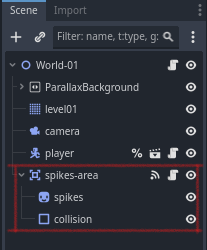
Os nomes de cada nó são:
- Area2D
- Sprite2D
- CollisionShape2D
Próximos passos:
- Adicione ao nó "spikes" um sprite;
- Crie uma nova forma de colisão como RectangleShape2D, mas não altere o tamanho para cobrir os espinhos, isso será feito através do script;
- Crie um script para o nó "spikes-area";
- Adicione um sinal deste nó no próprio script. O sinal é body_entered();
Antes de vermos o código, vamos configurar o nó "spikes" para que possamos repetir a quantidade que quisermos do sprite de espinhos:
Veja como deve ser configurado o Inspector do nó "spikes":
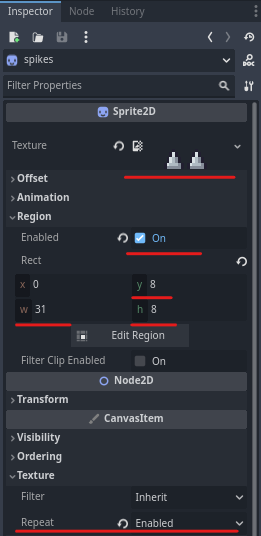
- Adicione um sprite em Texture;
- Em Region deixe habilitado Enabled e em Rect tamanho 8 em h e y;
- O w de Rect será o tamanho de repetição de espinhos.
- Por último, habilite em Texture o Repeat para Enabled
O script deve conter o seguinte conteúdo:
extends Area2D

@onready var spikes = $spikes as Sprite2D
@onready var collision = $collision as CollisionShape2D

func _ready():
	collision.shape.size = spikes.get_rect().size

func _on_body_entered(body):
	if body.name == "player" && body.has_method("take_damage"):
		body.take_damage(Vector2(0, -250))
Função _ready(): Aqui, o tamanho da forma de colisão (collision.shape.size) é definido para ser o mesmo tamanho que a sprite de espinhos (spikes). Isso garante que a área de colisão corresponda visualmente aos espinhos.
Função _on_body_entered(body): Esta função é chamada quando outro corpo (como o jogador) entra na área deste nó de espinho. Ele verifica se o nome do corpo é "player" e se o corpo tem um método chamado "take_damage". Se essas condições forem verdadeiras, o jogador é atingido por um dano de 250, com um vetor de direção de (0, -250), presumivelmente para empurrar o jogador para cima, como se estivesse sendo empurrado pelos espinhos.
Veja o jogo completo no GitHub.
Veja os outros capítulos do curso.